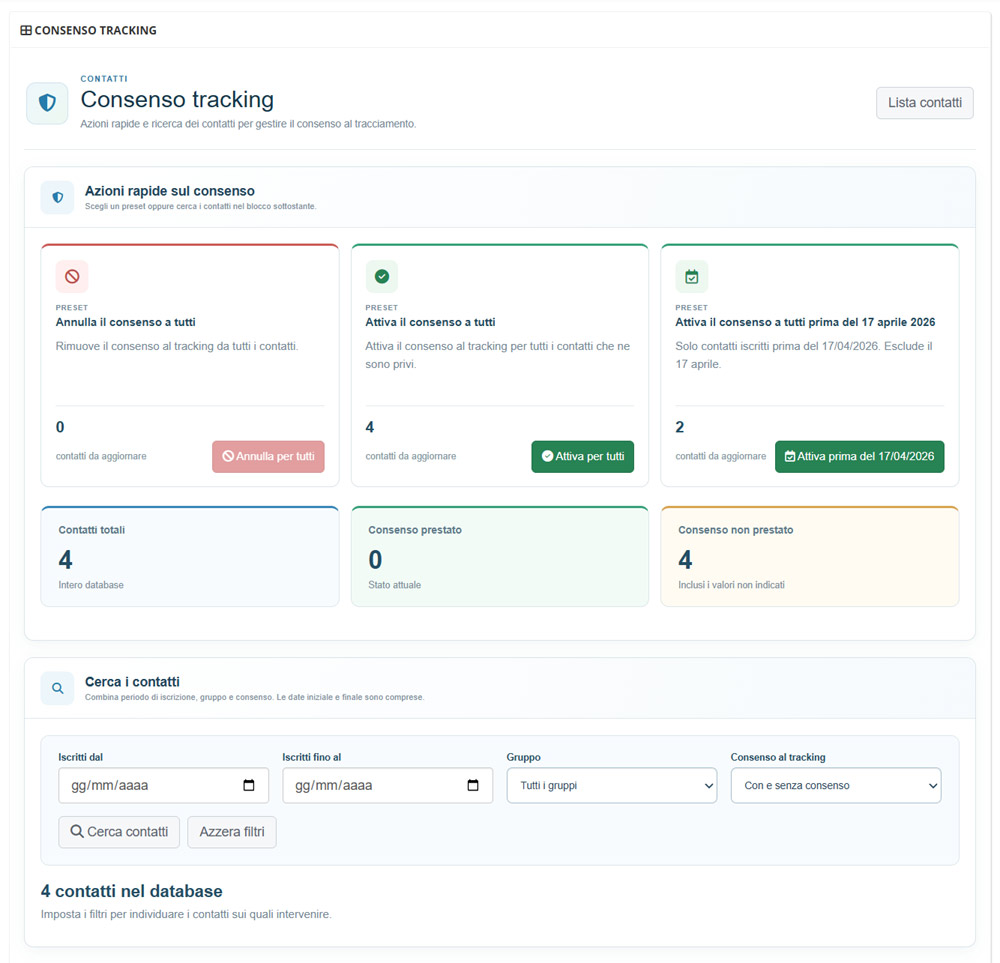
La pagina Consenso tracking permette di consultare e aggiornare le impostazioni di tracciamento delle aperture e dei click dei contatti, intervenendo sull’intero database oppure su una selezione individuata tramite filtri.
Il consenso al tracking è distinto dall’iscrizione alla newsletter: un destinatario può continuare a ricevere i messaggi senza consentire il tracciamento identificato delle proprie attività.
1. Accedere alla gestione
Apri Contatti → Consenso tracking.
Puoi raggiungere la stessa pagina anche da Impostazioni → Altre funzioni → Gestione consenso al tracking.
Il pulsante in alto a destra permette di tornare alla Lista contatti oppure a Tutte le funzioni, secondo il percorso utilizzato per entrare.
2. Verificare la situazione iniziale
Con l’aggiornamento alla nuova versione, il tracking rimane inizialmente attivo: la sua disattivazione non avviene automaticamente. Verifica quindi le impostazioni del tuo database e aggiornाले in base ai consensi effettivamente raccolti.
I tre contatori riepilogano:
| Indicatore | Significato |
|---|---|
| Contatti totali | Numero complessivo dei contatti presenti nel database. |
| Consenso prestato | Contatti per i quali il consenso al tracking risulta attivo nel software. |
| Consenso non prestato | Contatti con consenso disattivato oppure non indicato. |
Lo stato registrato nel software deve corrispondere alle scelte dei destinatari: l’attivazione tramite un pulsante non raccoglie un nuovo consenso.
3. Utilizzare le azioni rapide
Le tre card nella parte superiore permettono di eseguire operazioni estese. Prima di confermare, controlla il numero dei contatti da aggiornare riportato nella card.
Annullare il consenso a tutti
Premi il pulsante rosso Annulla per tutti e conferma l’operazione.
Il consenso al tracking viene disattivato per tutti i contatti che lo hanno attivo, compresi quelli senza data di iscrizione. L’operazione non disiscrive i destinatari dalle newsletter.
Attivare il consenso a tutti
Premi il pulsante verde Attiva per tutti e conferma.
Il consenso viene attivato per tutti i contatti che ne sono privi, compresi quelli senza data di iscrizione. Utilizza questa funzione quando l’attivazione corrisponde ai consensi di cui disponi.
Attivare il consenso per gli iscritti prima del 17 aprile 2026
Premi Attiva prima del 17/04/2026 e conferma.
Questa azione riguarda esclusivamente i contatti iscritti prima del 17 aprile 2026. Sono esclusi:
- i contatti iscritti il 17 aprile 2026 o successivamente;
- i contatti senza data di iscrizione.
La data delimita l’insieme dei contatti interessati dall’operazione; verifica comunque che l’attivazione sia coerente con i consensi raccolti.
Le azioni rapide si applicano al proprio ambito anche se hai impostato dei filtri nel blocco di ricerca sottostante.
4. Cercare un insieme specifico di contatti
Nel blocco Cerca i contatti puoi combinare questi filtri:
| Filtro | Come utilizzarlo |
|---|---|
| Iscritti dal | Imposta la data iniziale del periodo. |
| Iscritti fino al | Imposta la data finale del periodo. |
| Gruppo | Seleziona un gruppo oppure lascia “Tutti i gruppi”. |
| Consenso al tracking | Scegli “Con consenso”, “Senza consenso” oppure “Con e senza consenso”. |
Le date iniziale e finale sono comprese. Puoi compilare anche una sola delle due date.
Nelle ricerche per periodo vengono inclusi anche i contatti senza data di iscrizione. Il preset “Attiva prima del 17/04/2026”, invece, li esclude.
Premi Cerca contatti per applicare i filtri. Il risultato mostra un numero aggregato, senza visualizzare l’elenco nominativo.
Per esempio, puoi selezionare un gruppo e lo stato Senza consenso per conoscere quanti contatti del gruppo rientrano in questa condizione.
5. Aggiornare il consenso dei contatti trovati
Dopo aver applicato una ricerca, compaiono le azioni:
- Attiva i selezionati, per attivare il consenso nei contatti trovati che ne sono privi.
- Annulla i selezionati, per disattivarlo nei contatti trovati che lo hanno attivo.
In questa pagina, “selezionati” indica tutti i contatti corrispondenti ai filtri applicati: non occorre selezionare singole righe.
Controlla i filtri e il conteggio prima di confermare. Se modifichi un filtro, premi nuovamente Cerca contatti per aggiornare la selezione.
Il pulsante Azzera filtri elimina i criteri di ricerca senza modificare i consensi.
6. Consentire ai destinatari di gestire la propria scelta
Nell’editor drag & drop trovi il blocco Consenso tracking.
Per inserirlo:
- Apri il messaggio nell’editor a blocchi.
- Individua Consenso tracking nell’elenco dei blocchi disponibili.
- Trascinalo nella posizione desiderata, per esempio vicino al piè di pagina.
- Salva il messaggio.
Il blocco inserisce il collegamento:
Attiva o disattiva il tuo consenso al tracciamento
Il destinatario potrà accedere alla pagina delle preferenze e aggiornare la propria scelta.
La gestione del consenso resta disponibile anche attraverso il consueto link per disiscriversi o modificare le opzioni di ricezione, anche quando il blocco dedicato non è presente nella newsletter.
7. Controllare il risultato
Dopo ogni operazione verifica i contatori aggiornati nella pagina.
Nella lista contatti, l’indicazione del tracking viene mostrata per i contatti attivi. Nella lista gruppi e nella scheda del gruppo puoi consultare il numero e la percentuale dei contatti attivi con consenso al tracking.
La modifica del consenso non cancella le statistiche già registrate. Per leggere i risultati delle campagne, distingui sempre i dati riferiti ai contatti identificati dai conteggi degli eventi anonimi.